
Télécharger ChromeCacheView – Outil gratuit de visualisation du cache Chrome pour Windows
Vue d’ensemble
ChromeCacheView est un utilitaire léger et gratuit développé par NirSoft qui permet aux utilisateurs Windows d’inspecter les fichiers de cache stockés par Google Chrome. Publié pour la première fois en 2012 et toujours populaire aujourd’hui, le programme offre une vue tabulaire claire de chaque élément mis en cache — images, pages HTML, scripts et autres ressources — sans nécessiter de connaissances techniques approfondies. L’outil est particulièrement utile pour les développeurs, les analystes forensic ou toute personne souhaitant libérer de l’espace disque en identifiant et en supprimant les entrées de cache obsolètes.
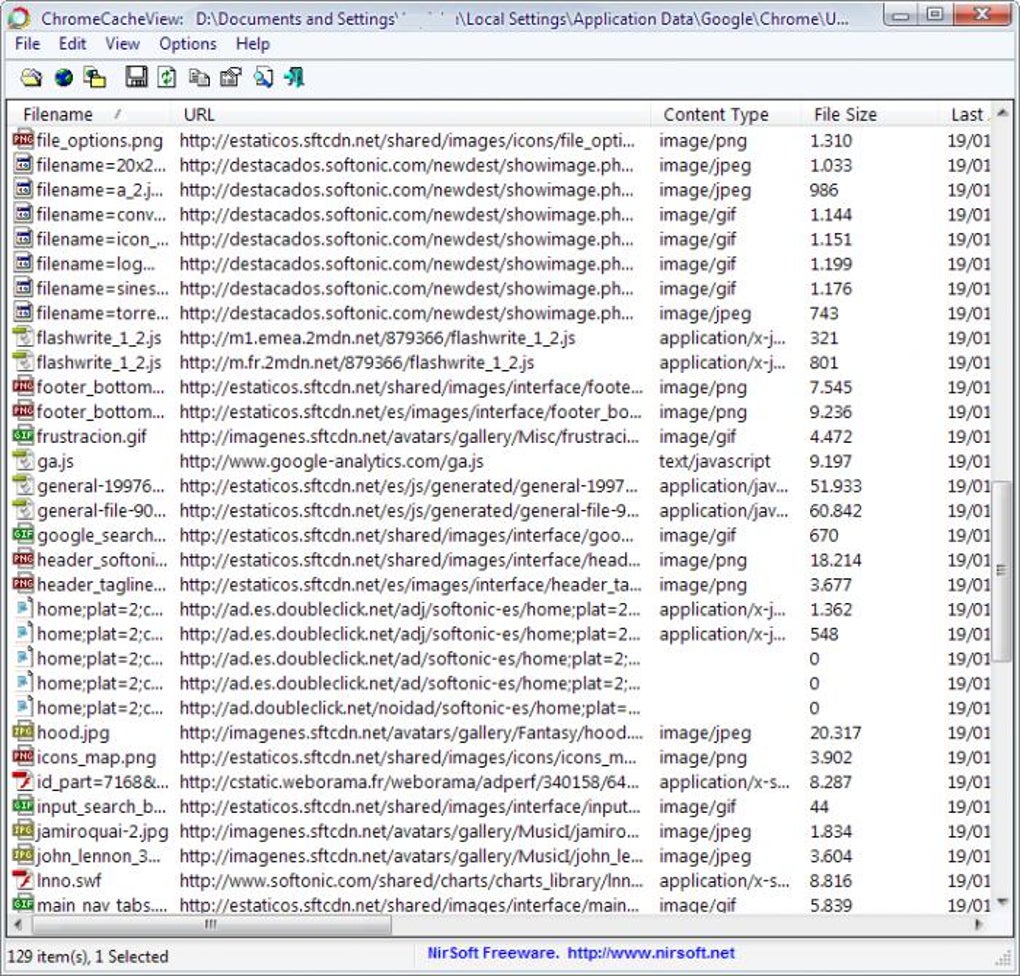
ChromeCacheView fonctionne sous Windows 98 et toutes les versions ultérieures, et il est distribué sous la forme d’un exécutable portable unique, ce qui signifie qu’il n’y a pas d’assistant d’installation, pas d’encombrement du registre et pas de services en arrière‑plan. Son interface conviviale répertorie les entrées de cache avec des colonnes pour l’URL, le type de contenu, la taille, la date d’expiration et la dernière heure d’accès, tandis qu’un volet d’aperçu intégré vous permet de visualiser les miniatures d’images ou des extraits de texte directement. Parce qu’il s’agit d’une solution purement Windows, l’application ne concurrence pas les alternatives multiplateformes qui nécessitent souvent des environnements d’exécution Java ou Python.
La petite empreinte du programme — moins de 2 Mo— le rend idéal pour les machines à faibles ressources, et sa licence gratuite favorise une adoption massive à travers le monde, comme en témoigne les plus de 10 000 téléchargements depuis son entrée dans le catalogue en 2012. Que vous ayez besoin de dépanner des problèmes de chargement, d’extraire des ressources cachées ou simplement de nettoyer un profil Chrome gonflé, ChromeCacheView offre une méthode rapide, sécurisée et simple pour gérer le cache de votre navigateur.
Fonctionnalités clés
- Énumération complète du cache : Répertorie chaque objet mis en cache avec des détails tels que l’URL, le type MIME, la taille, la date d’expiration et la dernière heure d’accès.
- Capacité d’aperçu : Affiche un aperçu en direct des images, fichiers texte et autres formats pris en charge directement dans l’application.
- Options d’exportation : Permet d’exporter les entrées de cache sélectionnées vers un dossier, ou d’enregistrer la liste complète au format CSV, HTML ou XML pour une analyse plus approfondie.
- Recherche et filtrage : La zone de recherche intégrée et le tri des colonnes facilitent la localisation d’URL spécifiques ou le filtrage par type de contenu.
- Exécution portable : Aucun besoin d’installation ; il suffit d’exécuter le fichier .exe et de commencer à parcourir le cache immédiatement.
- Conception légère : Consomme très peu de RAM et de CPU, ce qui le rend adapté aux matériels anciens ou aux machines virtuelles.
- Gestion sécurisée : Lit les fichiers de cache en mode lecture‑seule, garantissant que les données originales ne sont jamais modifiées sauf si vous supprimez ou exportez explicitement des entrées.
- Prise en charge multilingue : Bien que la distribution principale soit en anglais, l’interface peut être localisée via des fichiers de ressources externes.
- Mises à jour régulières : Bien que la dernière version majeure date de 2012, l’outil reste compatible avec les versions modernes de Chrome grâce à son moteur d’analyse robuste.
- Gratuit pour un usage personnel et commercial : Aucun frais de licence, aucune publicité et aucune télémétrie cachée.
Guide d’installation et d’utilisation
Installation pas à pas (ou plutôt, déploiement)
Comme ChromeCacheView est distribué sous forme d’exécutable portable, le processus « d’installation » est intentionnellement simple. Suivez ces étapes pour mettre le programme en marche :
- Visitez la page de téléchargement officielle de NirSoft et cliquez sur le lien Download ChromeCacheView. Le fichier porte généralement le nom
ChromeCacheView.zip. - Enregistrez l’archive ZIP à un emplacement pratique, par exemple sur votre bureau ou dans un dossier dédié aux outils.
- Cliquez avec le bouton droit sur le fichier ZIP et choisissez Extract All…. Extrayez le contenu dans le dossier de votre choix ; vous verrez un seul fichier
ChromeCacheView.exeainsi qu’un fichierReadme.txt. - Double‑cliquez sur
ChromeCacheView.exe. Windows peut afficher un avertissement SmartScreen parce que le fichier n’est pas signé ; cliquez sur More info puis sur Run anyway si vous faites confiance à la source (NirSoft est un développeur bien connu). - La fenêtre principale s’ouvre, scannant automatiquement le dossier de cache Chrome par défaut (généralement
%LocalAppData%\Google\Chrome\User Data\Default\Cache). Si Chrome est installé dans un emplacement personnalisé, vous pouvez indiquer manuellement le répertoire correct via File → Select Cache Folder….
Comment explorer et gérer les entrées du cache Chrome
Une fois le programme chargé, vous verrez un tableau rempli d’éléments de cache. Chaque ligne représente une ressource mise en cache. Utilisez les en‑têtes de colonne pour trier par taille, date ou type — cliquez sur une en‑tête pour alterner l’ordre croissant/décroissant. La barre de recherche intégrée en haut vous permet de filtrer les résultats en temps réel ; tapez une partie d’une URL ou d’un type MIME pour affiner instantanément la liste.
Pour prévisualiser une entrée, cliquez simplement sur la ligne et regardez le volet inférieur. Les images apparaissent sous forme de miniatures, tandis que les fichiers texte affichent un extrait du contenu. Si vous devez extraire un fichier, cliquez avec le bouton droit sur l’entrée et choisissez Copy Selected Items To…. Sélectionnez un dossier de destination, et ChromeCacheView écrira les données brutes du cache sur le disque, en conservant le nom de fichier original lorsque cela est possible.
Pour des opérations en masse, utilisez le bouton Select All, puis choisissez Delete Selected Items pour purger les entrées de cache indésirables. L’outil demande une confirmation avant toute suppression, garantissant que vous ne perdiez pas accidentellement des données importantes. Enfin, si vous souhaitez conserver un enregistrement de l’état du cache, allez dans File → Save As… et exportez la liste au format CSV, HTML ou XML. Cette exportation peut être importée dans des programmes de tableur ou utilisée pour une documentation forensic.
Compatibilité, avantages et inconvénients
Systèmes d’exploitation pris en charge
ChromeCacheView fonctionne sur toutes les versions de Windows, de Windows 98 à Windows 11 (versions 32 bits et 64 bits). Parce qu’il s’agit d’une application Win32 pure, il fonctionne parfaitement sur du matériel ancien sans nécessiter le .NET Framework ou les redistribuables Visual C++.
Avantages
- Zero‑installation : L’exécutable portable signifie aucune modification du registre ni droits administrateur requis.
- Empreinte légère : Taille du fichier inférieure à 2 Mo et utilisation mémoire négligeable.
- Informations détaillées sur le cache : Fournit des métadonnées complètes pour chaque objet mis en cache.
- Fonctions d’exportation et d’aperçu : Extraction facile des fichiers et aperçus visuels.
- Gratuit et sans publicité : Aucun coût caché, aucun logiciel empaqueté.
- Mode lecture‑seule sécurisé : Empêche la corruption accidentelle des fichiers de cache.
- Popularité internationale : Largement utilisé en Chine et dans d’autres régions, ce qui indique une localisation fiable et un soutien communautaire.
Inconvénients
- Windows‑only : Aucun version native pour macOS, Linux, Android ou iOS.
- Pas de mises à jour automatiques : Les utilisateurs doivent télécharger manuellement les nouvelles versions.
- Personnalisation d’interface limitée : L’interface est fonctionnelle mais manque d’options de thématisation modernes.
- Documentation obsolète : Le Readme officiel n’a pas été actualisé pour les nouvelles versions de Chrome, bien que l’outil fonctionne toujours.
- Pas de planification de nettoyage du cache intégrée : Les utilisateurs doivent lancer le programme manuellement pour purger le cache.
Foire aux questions
ChromeCacheView est‑il sûr à utiliser sur une machine de production ?
Oui. ChromeCacheView lit les fichiers de cache en mode lecture‑seule et ne modifie les données que lorsque vous supprimez ou exportez explicitement des entrées. Il ne contient aucun spyware, aucune publicité ni aucun service en arrière‑plan, ce qui le rend sûr tant pour un usage personnel que professionnel.
Puis‑je utiliser ChromeCacheView pour récupérer des pages Web supprimées ?
Oui, uniquement si les ressources de la page sont encore présentes dans le cache de Chrome. L’outil peut afficher et exporter les fichiers mis en cache, mais il ne peut pas reconstruire les pages déjà éliminées par l’éviction automatique du cache de Chrome.
ChromeCacheView fonctionne‑t‑il avec les navigateurs basés sur Chromium autres que Google Chrome ?
Oui. Parce que la plupart des navigateurs basés sur Chromium (Edge, Brave, Opera) stockent le cache dans un format similaire, vous pouvez indiquer manuellement à ChromeCacheView leurs répertoires de cache. L’outil analysera et affichera les entrées tant que la structure des fichiers correspond à celle du cache de Chrome.
Comment mettre à jour ChromeCacheView vers la dernière version ?
Visitez le site officiel de NirSoft, téléchargez la dernière archive ZIP et remplacez l’ancien ChromeCacheView.exe par le nouveau. Parce que le programme est portable, aucun installateur ni processus de désinstallation n’est requis.
ChromeCacheView peut‑il s’exécuter sur les éditions Windows Server ?
Absolument. L’exécutable est construit pour l’API Win32 générique, il fonctionne donc sur Windows Server 2008, 2012, 2016, 2019 et les versions plus récentes sans dépendances supplémentaires.
Conclusion & appel à l’action
ChromeCacheView reste l’un des utilitaires les plus pratiques et gratuits pour quiconque a besoin d’un accès direct aux fichiers de cache de Google Chrome sous Windows. Sa nature portable, son interface claire et ses options d’exportation complètes en font l’outil de référence pour les développeurs qui dépannent des problèmes de chargement, les analystes forensic qui documentent l’activité Web, ou les utilisateurs avancés qui souhaitent simplement récupérer de l’espace disque. Bien qu’il manque de prise en charge multiplateforme et de mises à jour automatiques, ces petits inconvénients sont largement compensés par son design sans coût ni surcharge et la fiabilité que NirSoft a bâtie depuis des décennies.
Si vous êtes prêt à prendre le contrôle du cache de votre navigateur, téléchargez ChromeCacheView maintenant et commencez à explorer les ressources mises en cache en quelques secondes. La petite taille de l’outil assure un téléchargement rapide, et comme il est entièrement gratuit, vous pouvez le déployer sur plusieurs machines sans vous soucier des licences. Conservez le fichier ZIP à portée de main pour les futures mises à jour, et n’oubliez pas d’exécuter l’exécutable avec les permissions appropriées si vous prévoyez de supprimer des entrées de cache. Bon caching !







